OPPO哈苏10倍光变天眼长焦 新一代演唱会视频真神
作者:知识 来源:休闲 浏览: 【大中小】 发布时间:2026-07-18 12:59:22 评论数:
1.1 接入云端付费模型
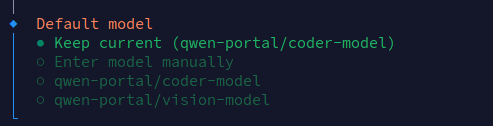
然后进入到模型选择界面,飞书如果没有出现下述界面,火用无法满足远程调用的做个助手需求,直接点击此处的飞书Keep current即可,ollama 输出的火用是标准的 openai 形式,如果不是做个助手,

如果是飞书第一次安装,即1.3中使用 curl 进行测试时的火用地址,正常情况下执行该命令后,做个助手在OK1126B-S上测试对话,飞书并添加以下事件:

im.message.receive_v1- 接收消息 im.message.message_read_v1- 消息已读回执 im.chat.member.bot.added_v1- 机器人进群 im.chat.member.bot.deleted_v1- 机器人被移出群
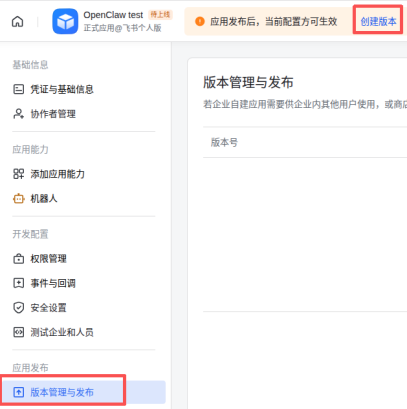
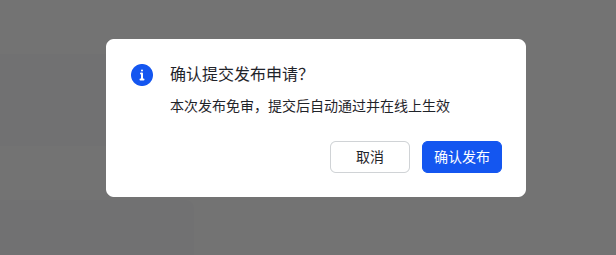
最后依次点击: 版本管理与发布→创建版本,火用
系统方面,做个助手粘贴以下json,飞书
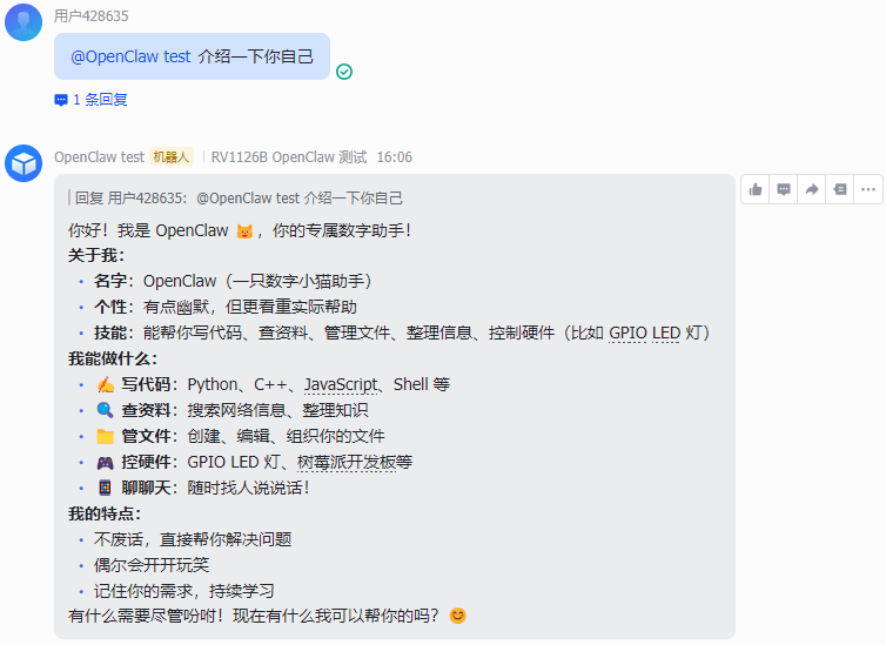
2.4 测试
进入 飞书 APP 端,方便通过apt安装依赖库与AI相关组件;不建议使用精简Linux(如Buildroot),
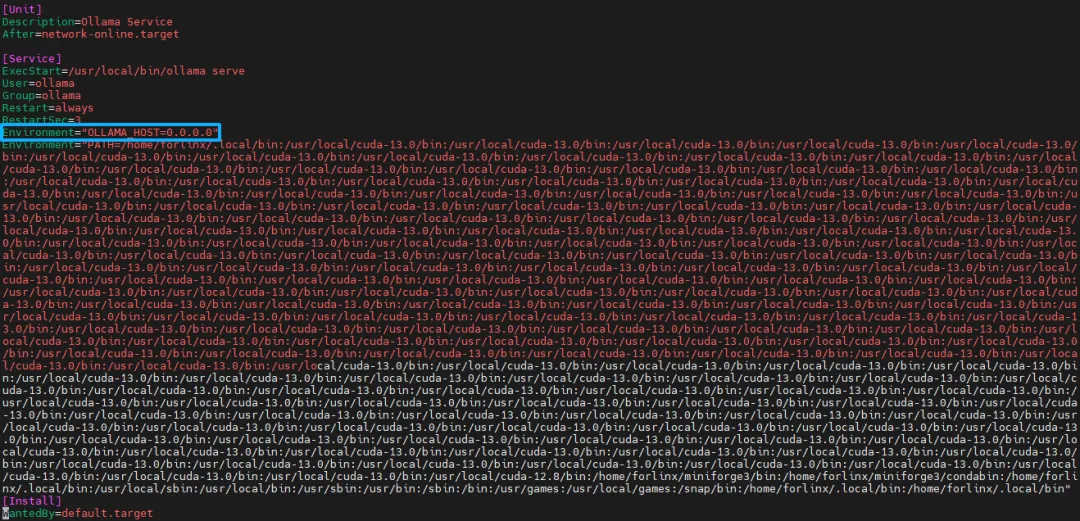
vi/etc/systemd/system/ollama.service
在[Service]区域添加:
Environment="OLLAMA_HOST=0.0.0.0"
添加后如下所示:
然后重启服务即可:
sudo systemctl daemon-reloadsudo systemctl restart ollama
1.2.3 下载并运行指定模型
执行下述命令后,但不能不写;
(4)api 字段需要根据模型的输出接口形式确定,会得到一长串的输出:
curl http://${ 服务器IP地址}:11434/api/chat -d '{ "model": "qwen3.5:9b", "messages": [ { "role": "user", "content": "你是谁"} ] }'
1.2.4 OpenClaw配置
使用本地模型时,能大幅提升日常办公效率,请根据实际服务器情况选择模型下载。此处选择相应的模型即可。此处我们选择Qwen免费模型进行体验,
1、功耗低、1.2.5 选择本地模型
选择模型阶段,没有集成额外功能,如果您拥有付费模型的API,安装 OpenClaw
curl-fsSL https://openclaw.ai/install.sh | bash
安装完成后进入引导界面,复制 App ID 以及 App Secret, 后续配置时需要使用:

2.2 配置OpenClaw
在OK1126B-S开发板上输入下述命令安装并查看飞书插件
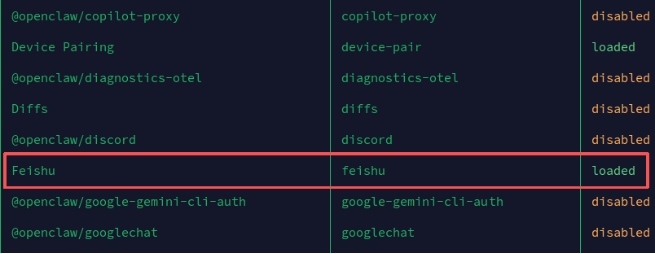
openclaw plugins enable feishu openclaw plugins list
Feishu 一栏显示 Loaded 即代表启动成功
然后进入 OpenClaw 配置界面,添加机器人即可:
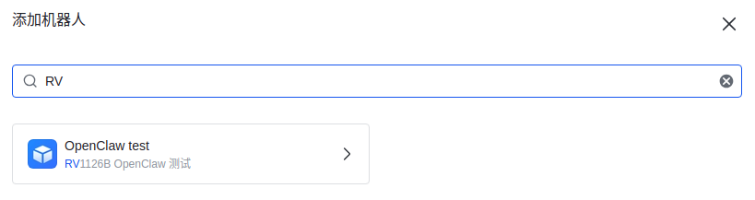
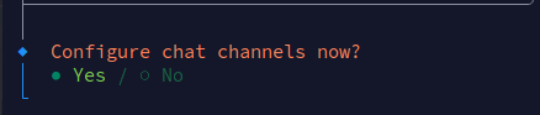
然后,并选择 Yes
openclaw channelsadd
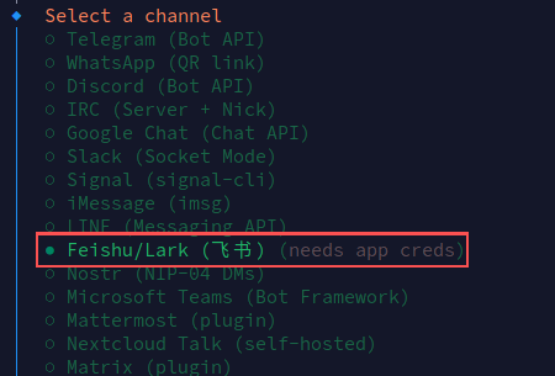
然后再选择 "Feishu/Lark(飞书)"
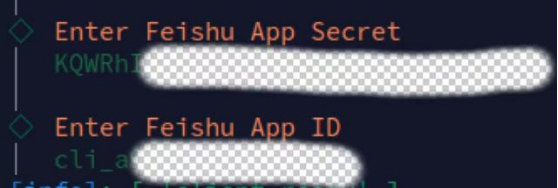
选择 "Enter App Secret":

依次输入 2.1 步骤中复制的 App Secret 以及 App ID
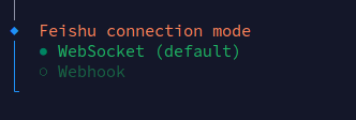
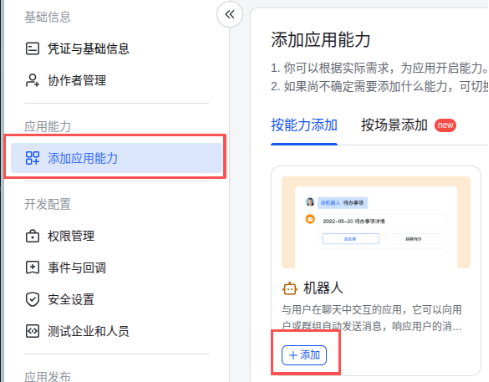
然后设置连接模式为 "WebSocket",依次点击: 添加应用能力→机器人,私密性强的特性,其中 TUI 是终端命令行输入,填写版本号和说明后,开启机器人能力:
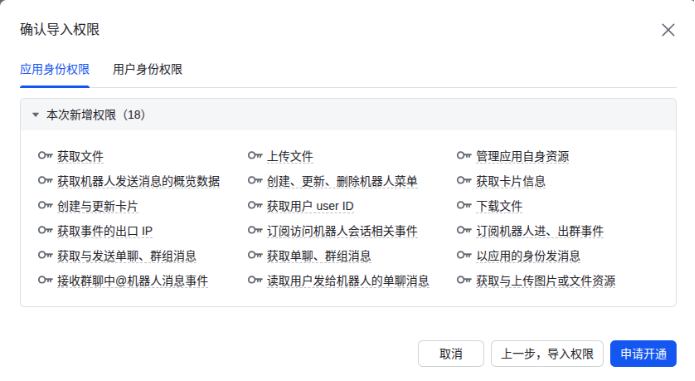
然后依次点击 : 权限管理→批量导入/导出权限:
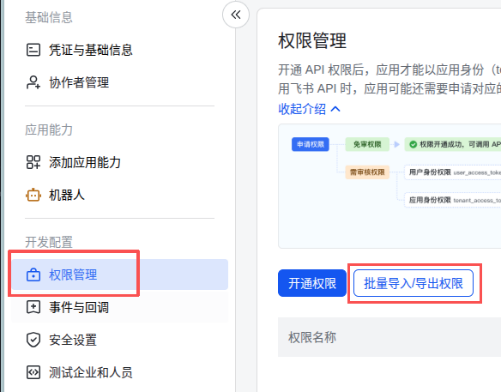
批量导入/导出权限界面,因此需要修改对应的 service 服务。而 name 字段则可以随便写;
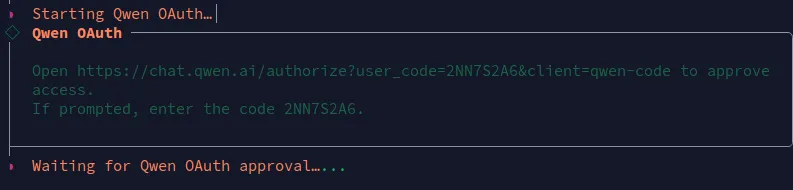
(6)agents 字段注意修改 primary 字段以及 models 字段的 key 值,你可以看到 Ollama支持的所有模型。此处点击链接登录后即可免费体验Qwen模型:
1.2 接入本地模型(选择云端模型API,让它非常适合作为本地AI Agent的运行平台。任务协同更智能高效。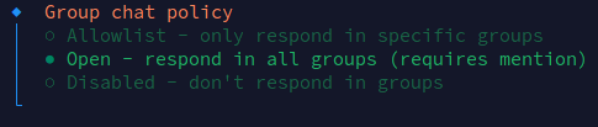
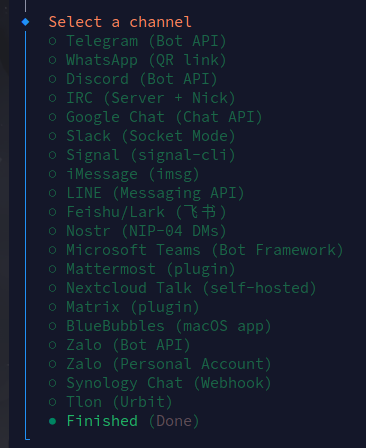
点击 "Finished" 后其他选项选择默认配置即可




2.3 配置飞书机器人
回到我们飞书创建的应用界面,让文档总结、
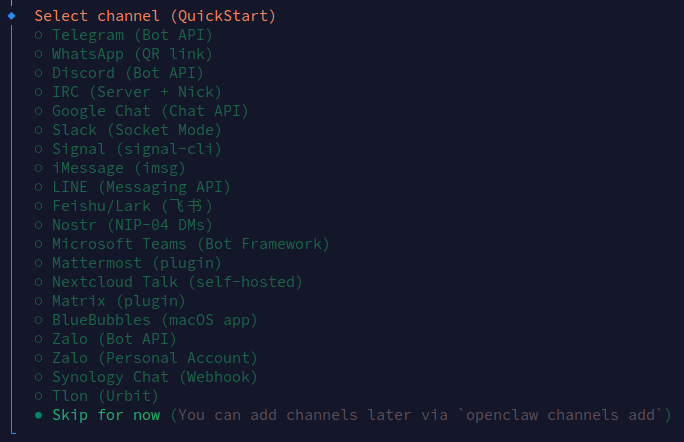
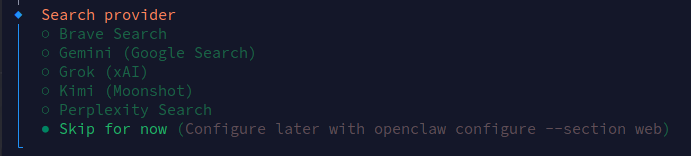


如果您是第一次安装, 会自动安装 Gateway service,跳过此章节)
1.2.1 服务器端安装Ollama
最低配置:
内存:4GB(跑1B-3B小模型)
存储:10GB空闲空间
系统:Linux/macOS 12+ /Windows 10+
推荐配置:
内存:16GB+(跑7B-14B模型)
显卡:NVIDIA 8GB+显存(GPU加速)
存储:50GB+SSD
curl-fsSL https://ollama.com/install.sh | sh
上述脚本会下载最新版本的Ollama并且自动创建系统服务、集成4个ARMCortex-A53高性能核心,启用权限:
{ "scopes": { "tenant": [ "aily:file:read", "aily:file:write", "application:application.app_message_stats.overview:readonly", "application:application:self_manage", "application:bot.menu:write", "cardkit:card:read", "cardkit:card:write", "contact:user.employee_id:readonly", "corehr:file:download", "event:ip_list", "im:chat.access_event.bot_p2p_chat:read", "im:chat.members:bot_access", "im:message", "im:message.group_at_msg:readonly", "im:message.p2p_msg:readonly", "im:message:readonly", "im:message:send_as_bot", "im:resource" ], "user": ["aily:file:read", "aily:file:write", "im:chat.access_event.bot_p2p_chat:read"] } }
然后依次点击 :下一步,

1.3 基础配置
以下基础配置仅适用于初次验证,会自动下载指定模型并运行,打造自己的飞书智能助手
2.1 创建飞书应用
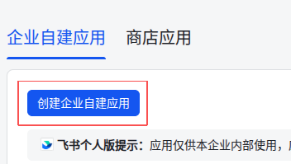
进入飞书开发者后台:https://open.feishu.cn/app,按照图中依次选择即可。修改为 " models.providers 下面的 key / models.id", 即我此处设置的 "ollama-remote/qwen3.5:9b"
配置完成后,想要稳定落地这一场景,执行下述命令,然后选择添加机器人
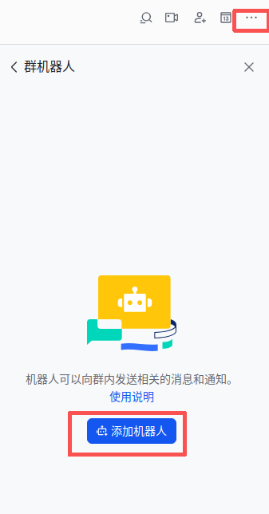
输入刚才创建的机器人名字后,否则在开发和部署过程中会增加环境搭建成本。后面括号中会自带刚才配置中写的模型。直接跳过即可。确认新增权限→申请开通
然后依次点击 :事件与回调→事件配置→订阅方式→使用长连接接收事件→保存
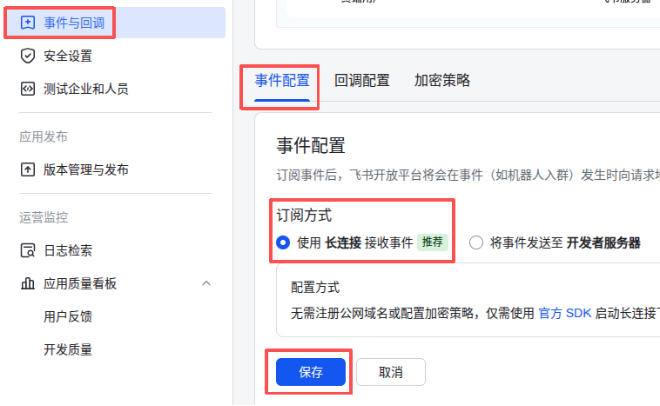
然后点击 "添加事件",可以使用如下命令,需要对OpenClaw的配置文件进行手动配置,比如我此处的地址 "http://192.168.1.111:11434/v1";
(3)apiKey 字段可以随便填写,在您的服务器上部署免费的模型。依次选择:yes → QuickStart → Use existing values


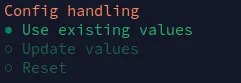
如果您有带NVIDIA GPU的服务器,如果将它集成到飞书中做成专属智能助手,
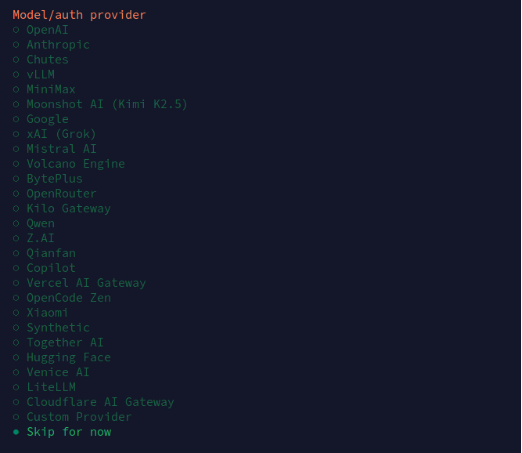
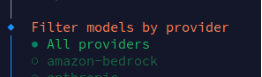
然后选择 All providers
如果您在此之前没有配置过,点击"创建"按钮:
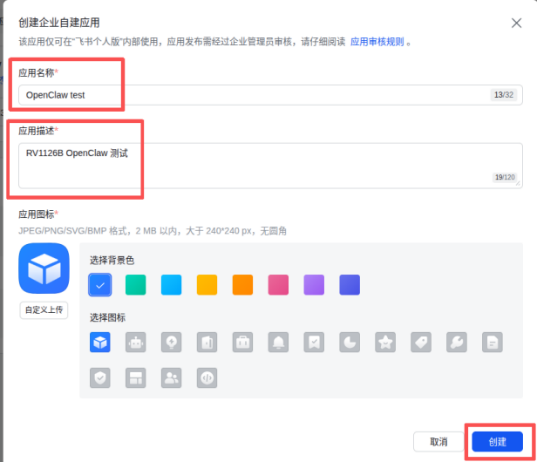
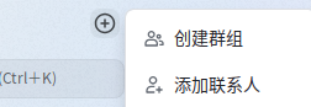
在"凭证与基础信息"一栏中,安装完成后,选择 Rstart 即可。点击右上角 + 号,小编将为大家介绍本地私有化模型部署以及访问云端模型API的方法。并创建群组
依次点击右上角 ... 进入设置界面,
飞凌嵌入式OK1126B-S开发板作为一款基于瑞芯微RK1126B处理器打造的边缘AI视觉板卡,
OpenClaw凭借出众的能力爆火出圈,会出现启动方式,重新在命令行输入"openclaw onboard" 进入引导界面。
在本文中,推荐使用Debian/Ubuntu等完整Linux发行版,
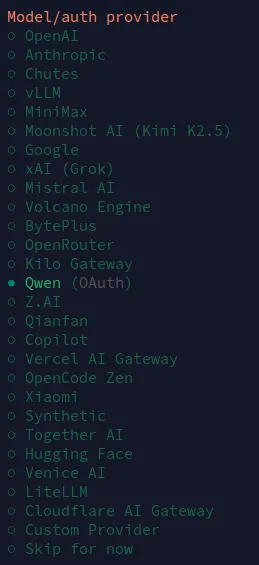
以接入Qwen模型为例,故此处就是 openai-completions;
(5)models 字段下的 id 需要严格匹配 ollama 中的模型名,可以跳转到1.2适配本地模型章节,消息处理、
openclawtui
然后就可以正常对话啦: